这两天趁着过年的间隙,我将很久不用的Windows配置成了云服务器,并在上面部署了OpenClaw和OpenCode作为我的私人医学助理。
我今天拜完年后闲着没事,将这段痛苦的经历整理成一篇部署教程,这里面是我的一些踩坑经历,你不妨先收藏,以后要是有这样的需求也能够快速拿出来阅读,能避免许多我遇到的困境。
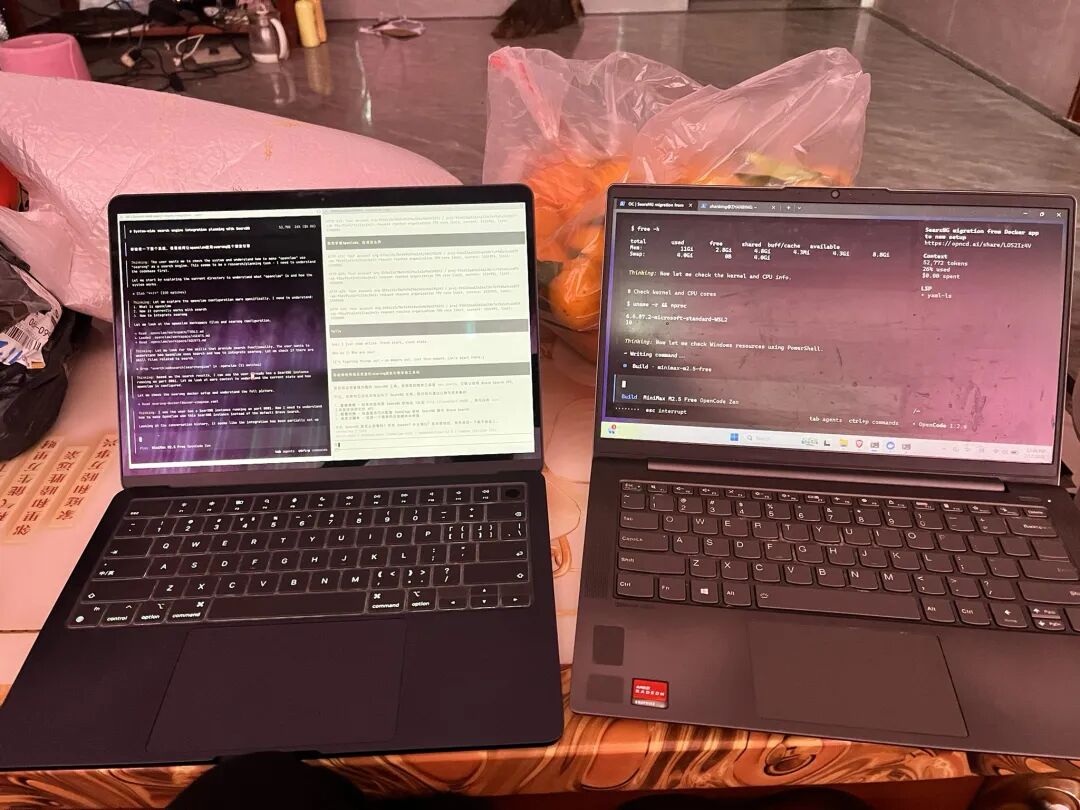
我算是一个资深的Windows用户了,从21年大一的Windows10开始用到24年的Windows11。几年用下来并没有发现Windows有什么“缺点”,除了满屏的广告、删了又出现的垃圾,以及各种开发环境永远处在报错外,其他体验都还不错。不过在遇到Mac后,我发现我之前用Windows做的很多事情其实是不合理的,比如开发。
我过去在Windows上折腾R语言的时候总是遇到奇奇怪怪的问题。早上打开电脑弄半天总是处在报错中,但下午打开电脑再测试时,莫名其妙就跑通了。那时候因为是自学,又没有人可请教,只能自己慢慢花时间调试,就这样一路磕磕绊绊走过来,我一直以为是我的问题。用了Mac后才发现,Linux系统才是操作开发的首选。所以,在拿到Windows系统的时候,第一件事是给它配置一个Linux。
如何配置
对于新手来说,使用WSL2(Windows subsystem for Linux)是不错的选择。你可以在wsl2里装一个Ubuntu,它拥有原生的Linux内核。你将代码写在Windows上,但运行、调试、终端全部发生在wsl2的Linux环境里,体验非常好。这是将Windows电脑作为云服务器的第一步——环境的搭建。
目前安装wsl非常简单,你只需要保证你的Windows版本符合要求,因为Windows11是原生支持的。
在Windows里以管理员身份运行PowerShell一键安装命令:
wsl --install
这条命令会在Windows组件下载最新的Linux内核,并将Ubuntu设置为默认安装的发行版。安装完成重启电脑(必须操作),你就能看到Linux要求你设置信息的界面。没有使用过Linux系统的朋友需要注意,在输入密码时感觉电脑没什么反应,这是正常的。在提示设置密码时,屏幕上不会显示任何内容,输完后直接回车即可。
有了Linnux系统,你就可以在里面安装必要的开发工具,比如git,node.js,Python,Go......
在下载工具前,你需要确保你的Windows能链接到GitHub,所以你可以在github.com网站上配置你Windows的公钥,让GitHub认识你的电脑,不然你从GitHub上下载一些内容时可能会提示链接失败。
那么问题来了,如何配置公钥?
1.打开PowerShell输入ls ~/.ssh/id_ed25519.pub,如果显示文件不存在,可以使用ssh-keygen -t ed25519 -C "your_email@example.com"去生成新的密钥,按提示操作就行。(注意:以.pub后缀的是公钥,私钥绝不要暴露)
2.使用cat ~/.ssh/id_ed25519.pub查看生成的公钥内容,并复制到GitHub中设置就行。(GitHub → Settings → SSH and GPG keys → New SSH key)
3.填写完成后,可以使用ssh -T git@github.com在终端里测试一下。
链接Mac到Windows
为了让远程操作更加丝滑,我选择了使用ssh免密登录。
这步的配置也很简单,在Windows上以管理员权限(win+x)打开poweshell,运行:
# 安装 OpenSSH 服务器
Add-WindowsCapability -Online -Name OpenSSH.Server~~~~0.0.1.0

# 启动服务并设置为自动启动
Start-Service sshd
Set-Service -Name sshd -StartupType 'Automatic'
在Mac端运行
ls ~/.ssh/id_ed25519.pub
查看公钥,如果没有,运行 ssh-keygen 一路回车生成。
将公钥内容复制到 Windows 的
C:\Users\你的用户名.ssh\authorized_keys
文件中。(没有文件夹可以自行创建)
问题又来了,如何将一台电脑上的内容复制到另一台呢?
我当时遇到这个问题也不知道怎么解决,我使用了最笨的办法——微信。在两台电脑上登录同一微信账号,再将Mac上的公钥复制到微信上,在另一台上粘贴,但是发现消息竟然不会同步,后来通过手机作为中转——将手机微信收到的公钥重新转发到新登录的windows上。
不过这个方法太慢了。我后来使用Tailscale来链接Mac和Windows,当Mac和Windows登录同一tailscale账号时,他们会被分配一个固定IP,使用这个IP可以将Mac上的公钥复制到Windows上。
ssh-copy-id -i ~/.ssh/id_ed25519.pub 你的Windows用户名@Windows的Tailscale IP
最后的操作就更简单了,在Mac上使用
nano ~/.ssh/config
打开配置文件,添加以下内容:
Host win
    HostName 你的Windows的Tailscale IP
    User 你的Windows用户名
    IdentityFile ~/.ssh/id_ed25519
然后在Mac终端直接使用ssh win就可以链接。
生产力提升
-
永不睡眠。作为云服务器,最忌讳“关机”。在 Windows 设置中,将“接通电源时”的屏幕关闭时间改为“从不”,睡眠时间改为“从不”。
-
包管理器:让系统更整洁。Windows 推荐使用 Scoop,它安装软件非常干净,所有软件都装在同一目录下,卸载也彻底。macOS 毫无疑问是 Homebrew。
-
VS Code Remote Development。在 Mac 的 VS Code 里安装 Remote - SSH插件。你可以直接打开 Windows 上的代码文件夹进行编辑。这简直就是把 Windows 的算力借给了 Mac。
这篇文章基本聊完了如何配置Windows作为服务器,并通过ssh+Tailscale进行双机交互的方法。我知道它还很粗糙,因为我在做的过程中遇到的问题,比文章描述的多且复杂。不过只要你遇到问题就想办法解决,解决不了的咨询AI,要是还在有问题就搁置在一边,等你什么时候想起来再去弄,当前的问题会变得轻松许多。
我遇到这种情况很多次,我思考了一下背后的原因,发现很多情况下是因为条件不成熟。至于这个条件是什么,需要结合实际具体分析。我折腾过很多东西,遇到过各种问题,有些轻松解决了,有些不再想起,有些在当时试了各种方法都无果,但过后,等我头脑冷静下来我就知道是怎么回事了。这种很玄学,但放弃有时候何尝不是一种解决问题的方法呢?
If this post was useful, share it with someone who might need it.